
朝いちばんに開く1ページ
ブラウザの起動時のページに設定すると、毎朝ここから1日が始められます。
パソコンでも、iPadやiPhoneのブラウザでも同じように使えます。スマホではホーム画面に追加すると、アプリのように起動できます。
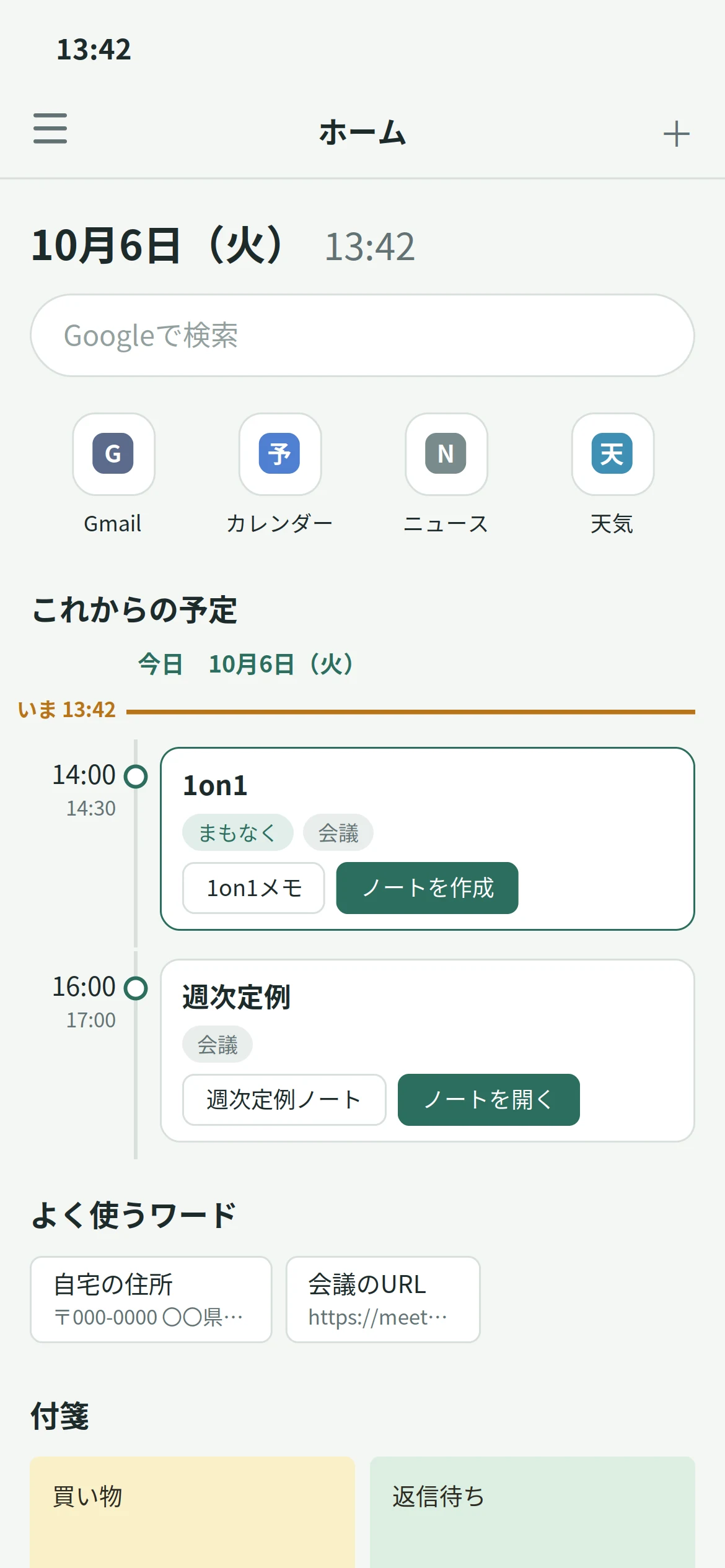
毎日見る予定、ノート、よく開くファイルとリンクだけを1画面に。文章や表の編集は、使い慣れたGoogleドキュメントとスプレッドシートのまま。
無料。個人のGoogleアカウントでも、Google Workspaceでも使えます。
今日
1on1 あと25分
1on1メモ
Googleドキュメント(見本)
10/6 1on1
メモ
週次定例
週次定例ノートノートを開く
週次定例の議事録は、開始時刻に自動で用意されています。
上にGoogle検索とよく開くサイトのショートカット。その下に、毎日見るものだけが並びます。
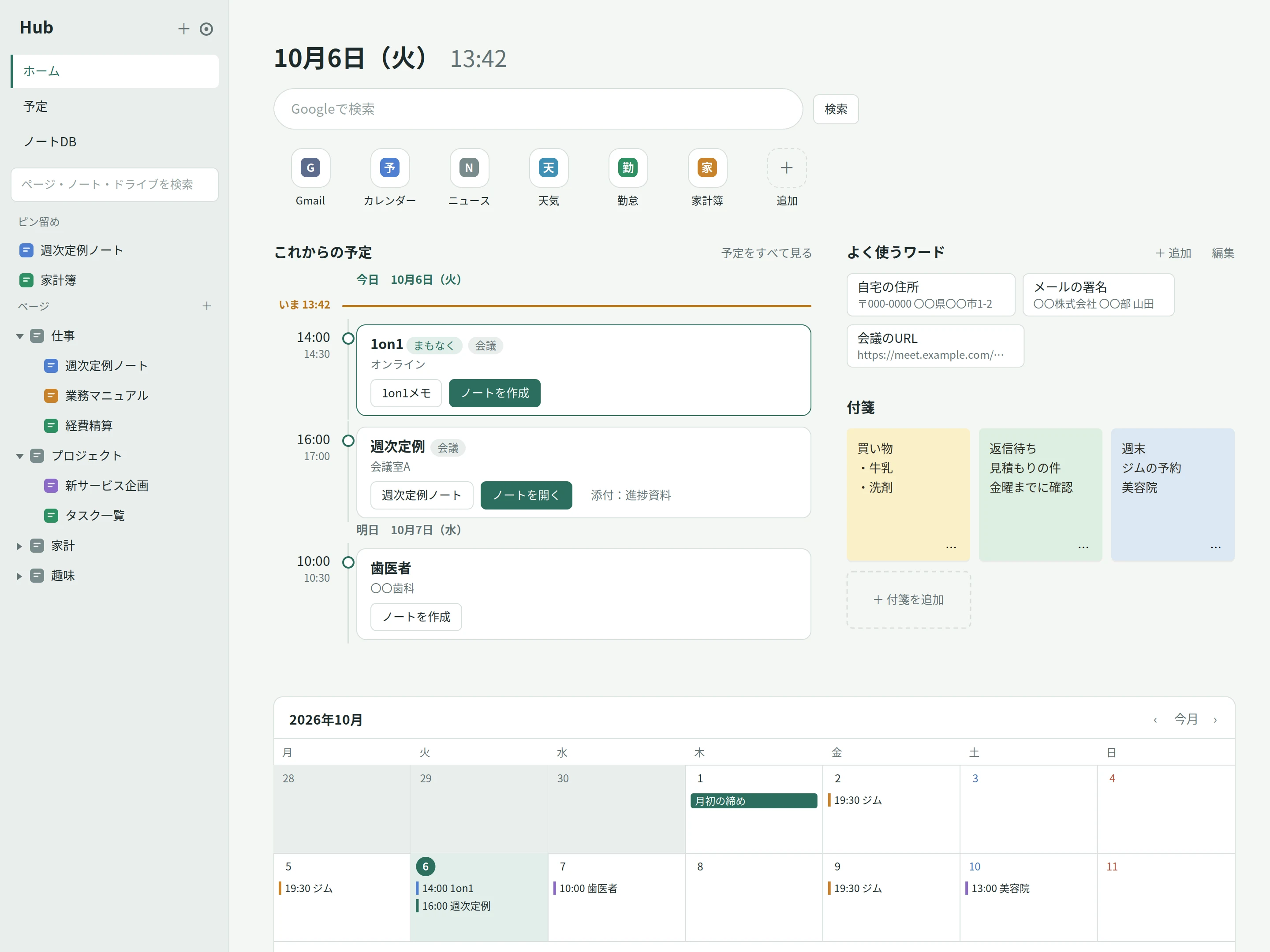
今日と明日の予定を、現在時刻の「いま」の線と一緒に時系列で表示します。予定カードから、そのままノートを作ったり開いたりできます。
自宅の住所やメールの署名、会議のURLなど、よく入力する言葉をタップでコピーできます。
買い物や返信待ちなど、ちょっとしたメモを書いておく場所です。書いたらそのまま保存されます。
1か月分の予定を、ひと目で見渡せます。
画面はホーム・予定・ノートDBの3つだけ。文章や表の編集はGoogleドキュメントとスプレッドシートで行うので、新しい編集画面の使い方を覚える必要はありません。
ノートはGoogleドキュメント、一覧はGoogleスプレッドシートとして、自分のドライブに保存されます。開発者を含め、外部には送信されません。
Google Apps Scriptで動くので、利用料やサーバー代はかかりません。必要なのはGoogleアカウントだけです。
ブラウザの起動時のページに設定すると、毎朝ここから1日が始められます。
パソコンでも、iPadやiPhoneのブラウザでも同じように使えます。スマホではホーム画面に追加すると、アプリのように起動できます。
Googleカレンダーの予定カードにある「ノートを作成」を押すと、日付と予定名の入ったGoogleドキュメントが作られ、予定にも添付されます。
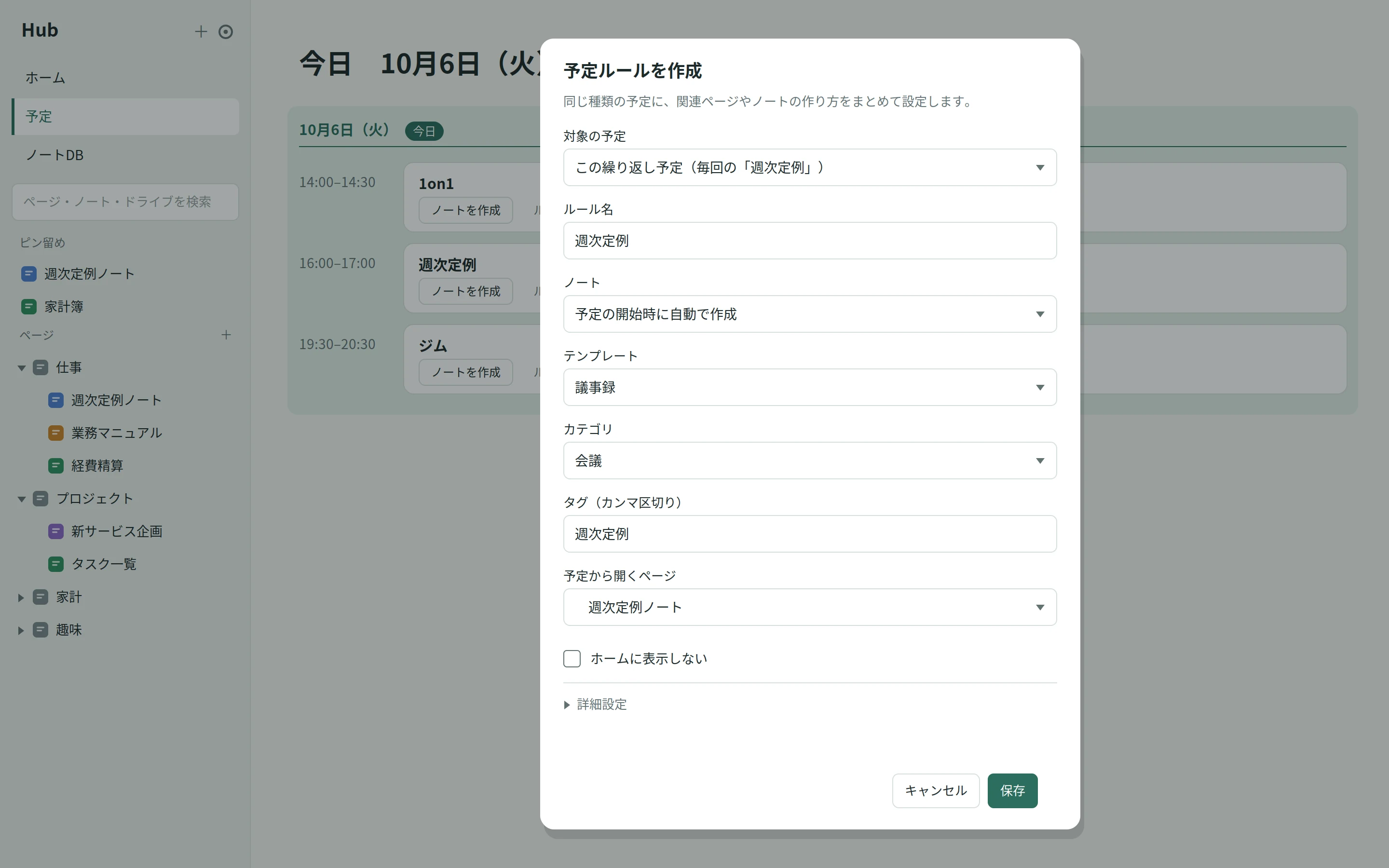
毎週の定例会議や授業には「予定ルール」を設定できます。テンプレート、カテゴリ、予定から開くページを決めておけば、定例会議の議事録を開始時刻に自動で用意したり、ジムやバイトの予定をホームに出さないようにしたりできます。
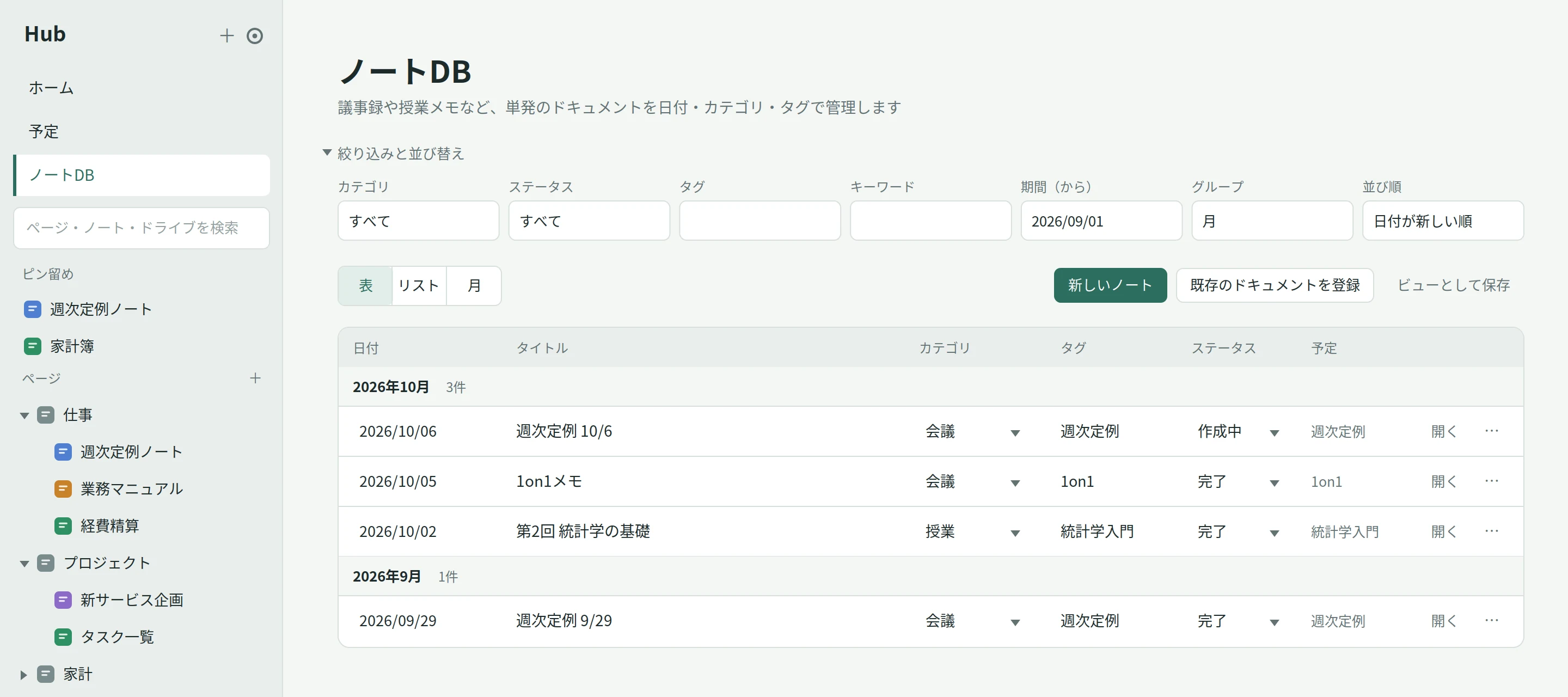
議事録やミーティングのメモ、授業のノートなど、日付のあるドキュメントを、日付・カテゴリ・タグ・ステータスで管理します。表・リスト・月の3つの表示を切り替えられ、表ではその場で項目を書き換えられます。
「週次定例の議事録」のような絞り込みはビューとして保存でき、ページとして置いておけます。
仕事の資料やプロジェクトのタスク表、家計簿のスプレッドシート、趣味のフォルダ、よく見るWebページなどを、ツリー状のページに整理できます。スプレッドシートはHubの中でそのまま編集できます。サイドバーの検索では、Hubの中とGoogleドライブ全体をまとめて探せます。
はじめての設定は、パソコンのブラウザで10分ほどです。必要なのはGoogleアカウント(個人のGmailでも、Google Workspaceでも可)だけです。
「コピーして使う」からApps Scriptのプロジェクトを開き、左側の「概要」(iのアイコン)を開いて、右上の「コピーを作成」を押します。自分のGoogleドライブに、自分専用のHubができます。
コピーしたプロジェクトの名前(『Hub(配布用)のコピー』)は自由に変えて構いません。
コピーしたプロジェクトで Code.gs を開き、上部の関数の選択で setup を選んで「実行」を押します。承認を求められたら、自分のアカウントを選んで許可します。
「このアプリは Google で確認されていません」と表示された場合は、「詳細」→「(プロジェクト名)に移動」→「許可」と進みます。自分のアカウントにコピーしたスクリプトなので、使うのは自分だけです。
右上の「デプロイ」→「新しいデプロイ」→ 種類で「ウェブアプリ」を選び、次のように設定して「デプロイ」を押します。
表示された /exec で終わるURLを開くと、Hubのホーム画面が表示されます。このURLをブックマークしておきます。
サイドバー右上の歯車から設定を開き、Hubに表示するカレンダーにチェックを入れて保存します。
コードを手元で管理したい場合は、ソースコード(zip)をダウンロードし、claspでpushできます。
npm install -g @google/clasp を実行し、clasp login でログインする.clasp.json の scriptId に貼るclasp push を実行し、上の手順2から続けるノート作成や予定ルールのテンプレート欄で「+ 新しいテンプレートを作成…」を選ぶと、ひな形のドキュメントが開きます。書き換えて閉じれば、次から選択肢に出てきます。本文の {{title}} {{date}} {{event}} {{category}} は、作成時にタイトル・日付・予定名・カテゴリに置き換わります。
「予定」画面の予定カードで「ルールを作成」を押します。毎週の定例会議や授業なら「この繰り返し予定」、ジムやバイトのように名前で見分けるなら「タイトルに特定の言葉を含む予定」を選びます。
Chromeの場合、「設定」→「起動時」→「特定のページまたはページセットを開く」にHubのURLを追加します。このときは、Hubの設定で「ショートカットとGoogle検索を開く場所」を「同じタブ」にしておくと自然です。
SafariでHubのURLを開き、共有ボタンから「ホーム画面に追加」を選びます。
新しい版のプロジェクトをコピーし、「プロジェクトの設定」→「スクリプト プロパティ」に、プロパティ HUB_DB_ID、値に今使っているHub DB(スプレッドシート)のIDを追加してから setup を実行します。これまでのデータをそのまま引き継げます。古いプロジェクトは削除してください。
かかりません。Google Workspaceの有料プランも不要で、個人のGoogleアカウントで使えます。
自分のGoogleドライブに作られる「Hub」フォルダの中です。ノートやテンプレートなどのファイル本体と、ページの並びや設定を記録したスプレッドシート「Hub DB」が入ります。開発者を含め、外部には送信されません。
ブラウザで複数のGoogleアカウントにログインしていると起きる、Google Apps Scriptの既知の問題です。Hubをコピーしたアカウントだけでログインしたブラウザ(またはプロファイル、シークレットウィンドウ)で開いてください。スマホでは、Safariでほかのアカウントからログアウトすると開けるようになります。
自分のGoogleカレンダーに追加されているカレンダーなら表示できます。共有してもらうか、iCal形式のURLで追加してから、Hubの設定で選んでください。閲覧のみのカレンダーでは、ノートは予定に添付されず、Hubの中でだけ紐づきます。
ノートDBから外れます。「ドキュメント本体もゴミ箱に移す」を選ぶと、ドキュメントはドライブのゴミ箱へ移り、予定の添付も外れます。ゴミ箱からは30日以内なら復元できます。
Apps Scriptのプロジェクトを削除すると、Webアプリと自動処理(トリガー)が止まります。データが不要なら、ドライブの「Hub」フォルダも削除してください。
不具合の報告やご要望は、メールでお知らせください。
development [AT] alt4l.dev
迷惑メール対策のため、[AT] を @ に置き換えて送信してください。